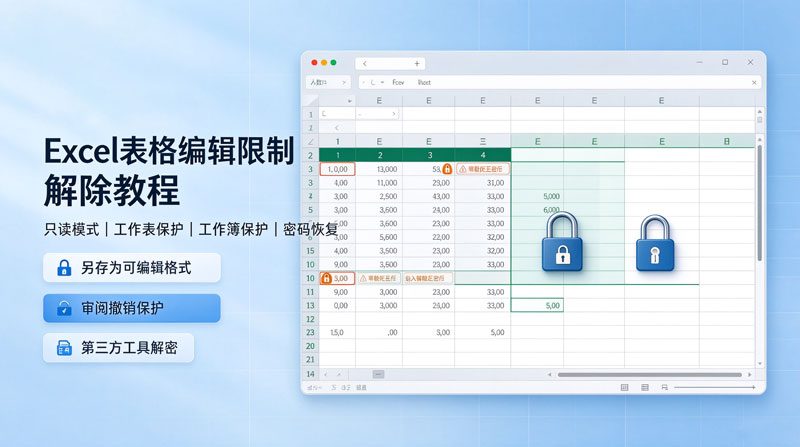
Excel是各行业用于数据整理、统计分析的核心办公工具,日常使用过程中,部分文件会出现无法正常编辑的问题。该问题大多由文件只读模式、工作表或工作簿加密保护等权限限制导致。本文将详细介绍两种常见Excel编辑限制的解除方法,帮助用户快速恢复文件编辑权限,正常开展数据编辑与整理工作。
一、解除文件只读模式限制
适用场景:Excel文件被系统默认设置为只读状态,无法直接修改、录入和编辑数据。
操作方法:通过另存文件的方式即可解除只读限制,恢复可编辑状态。打开受限Excel文件后,点击顶部菜单栏「文件」选项卡,选择「另存为」功能,在弹出的保存对话框中,选择常规可编辑的XLSX格式,选定保存路径后点击保存。新生成的文件将自动解除只读限制,支持全部编辑操作。
二、解除工作表/工作簿保护限制
适用场景:文件无只读提示,但单元格数据、格式、行列结构无法修改,属于工作表或工作簿被加密保护导致的编辑受限。
已知保护密码操作方法:打开受保护的Excel文件,在顶部工具栏切换至「审阅」选项卡,找到并点击「撤销工作表保护」按钮,输入预设的保护密码,验证通过后即可解除保护,文件可恢复正常编辑权限。
遗忘保护密码解决方法:若遗失工作表、工作簿保护密码,无法通过自带功能直接撤销保护。针对需要紧急编辑的重要文件,可借助解密大师
Excel密码破解这款专业的密码工具进行解密操作,无需原始密码,即可快速在线恢复出来excel文档加密密码,然后就可以在excel中输入密码进行随意的编辑了。
本文主要讲解了怎么移除excel编辑限制,提供了在只读模式下的操作和密码保护状态下接触限制的办法。