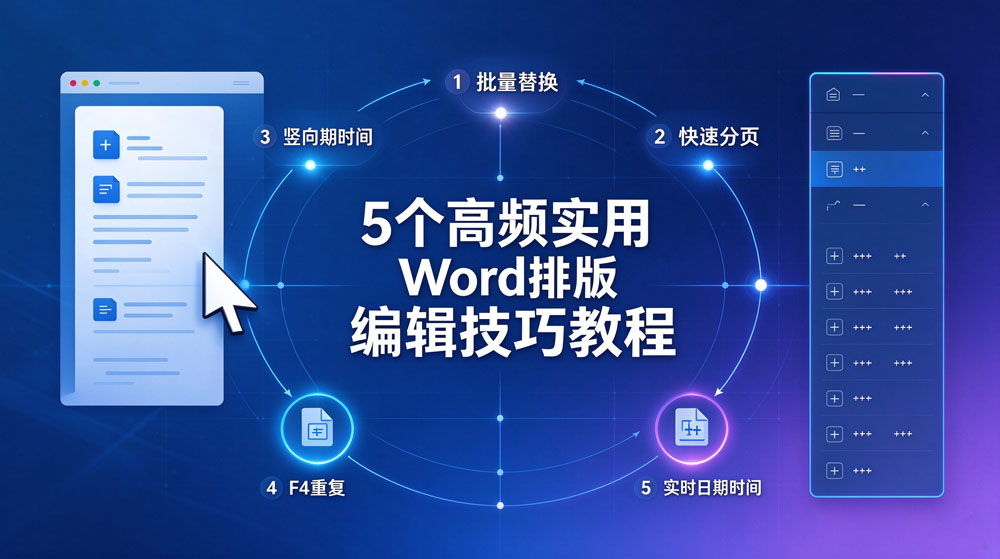
在办公、论文撰写、工作汇报等场景中,多数用户仅使用了Word的基础功能,大量排版、编辑工作存在操作繁琐、效率低下的问题。多数高频文档处理问题,均可通过简易快捷键快速解决。本文整理5个零基础通用Word技巧,操作简单、实用性强,可有效提升文档编辑排版效率。
一、批量替换文字,高效统一文档内容与格式
适用场景:适用于整篇文档批量修正错别字、替换指定名称、统一称谓、统一文本格式等场景,可高效处理多页数文档的批量修改需求。
操作方法:使用快捷键Ctrl+H调出替换功能窗口,在「查找内容」输入框中填写原有文本或格式,在「替换为」输入框中填写修改后的文本或格式,点击「全部替换」按钮,即可完成全文批量修改。该方式可规避手动逐行修改的疏漏,大幅提升修改效率与准确率。
二、精准快速分页,规避排版错乱问题
适用场景:文档章节划分、内容板块分割、封面与正文分离等需要内容另起新页的场景,可解决手动敲击回车分页导致的排版错乱、空行冗余等问题。
操作方法:将鼠标光标定位至需要分页的内容节点,按下快捷键Ctrl+Enter,即可快速生成标准分页页面。分页后页面无多余空行,不会破坏全文原有排版结构,这是文档章节排版的核心方法。
三、竖向批量选取编辑,清理侧边冗余内容
适用场景:用于批量删除每行固定序号、侧边多余符号、竖列固定冗余文本等场景,解决普通横向选取无法精准编辑竖列内容的问题。
操作方法:按住Alt键,同时通过鼠标竖向拖拽,精准选中目标竖列内容,选中完成后按下Delete键,即可批量删除指定区域的冗余内容,实现精准批量编辑。
四、F4重复操作快捷键,简化批量格式设置
适用场景:适用于文本加粗、字体变色、行距调整、符号插入、样式设置等各类重复编辑、格式调整操作,可替代反复点击菜单栏的繁琐操作。
操作方法:完成单次格式编辑或文档操作后,后续所有相同操作均可按下F4键一键重复。该快捷键可极大提升批量统一文档样式、修改格式的效率,是Word高实用性的隐藏功能。
五、快捷键插入实时日期时间,同步系统数据
适用场景:报告撰写、工作总结、台账记录等需要频繁录入当前日期、时间的文档场景,解决手动输入速度慢、易出错、无法实时同步的问题。
操作方法:将光标定位至需要录入时间信息的位置,按下Alt+Shift+D快捷键可快速插入系统当前日期,按下Alt+Shift+T快捷键可快速插入系统当前时间,录入的时间信息可实时同步系统数据,无需人工核对修正。
上述5项Word操作技巧门槛低、实用性强,可覆盖日常绝大多数文档排版与编辑场景,熟练使用可显著提升办公效率。不过,若文档出现无法编辑的情况,大概率是文档被设置了编辑限制。已知限制密码时,可直接输入密码取消限制,恢复正常编辑权限;若遗忘文档打开或者编辑密码,可通过解密大师的
word密码破解工具,先破解出密码,然后就可以正常编辑文档了。